
Диагностика рабочего места Контур.Диадок
Если в Диадоке не удаётся войти по сертификату, сертификат не отображается или не получается подписать документ, причина может быть в настройках компьютера. Для таких случаев у Контура есть диагностика рабочего места. Она проверяет программы и компоненты, которые нужны для работы с электронной подписью, находит ошибки, а также предлагает способы их устранения. Разбираем, что проверяет сервис, как его запустить и что делать по результатам.
Коротко: откройте диагностику Контура, нажмите «Проверить для Диадока» и дождитесь результатов проверки. Установите предложенные компоненты и выполните рекомендуемые настройки. Для установки понадобится учётная запись администратора, так как обычных прав не хватит. После настройки диагностика повторно проверит компьютер.
Что такое диагностика Контур.Диадок и когда она нужна
Диагностика рабочего места это бесплатный сервис для абонентов Диадока. Он проверяет, есть ли на компьютере компоненты для работы с электронным документооборотом, находит ошибки в настройках и предлагает исправления. Если установить приложение диагностики, проверка может выполняться автоматически, без участия пользователя.
Запустить проверку стоит в следующих случаях:
- вы впервые настраиваете компьютер, потому что начинаете работать в Диадоке;
- не получается войти по сертификату или он не отображается в списке, но раньше всё работало;
- не удаётся подписать или отправить документ, хотя ошибок в самом документе нет;
- вы переустановили операционную систему или заменили компьютер;
- вы обновили программы или изменили настройки рабочего места, и теперь что-то работает не так;
- для профилактики, чтобы обнаружить возможные ошибки до того, как они повлияют на работу.
Что проверяет диагностика
Чтобы войти в Диадок и подписать документы, на компьютере нужны установленные и правильно настроенные компоненты электронной подписи. Диагностика проверяет основные программы, драйверы и системные настройки, в частности:
- КриптоПро CSP. Проверяет, правильно ли настроена программа для работы с электронной подписью.
- Драйверы носителей закрытых ключей. Проверяет их установку и настройки, чтобы компьютер распознавал токены.
- Сертификаты удостоверяющих центров. Проверяет, есть ли на компьютере нужные сертификаты.
- Контур.Плагин и Контур.Доступ. Проверяет, установлены ли компоненты, без которых сервисы Контура не работают.
- Системные службы. Проверяет, запущены ли службы, без которых Диадок не заработает.
- Другие настройки рабочего места. Выявляет дополнительные проблемы, которые могут мешать входу и подписанию документов, например конфликты программ.
По результатам проверки сервис показывает состояние компонентов и предлагает действия, если найдёт ошибки.
Что подготовить перед запуском
Перед проверкой убедитесь, что компьютер соответствует основным требованиям:
- Поддерживаемый браузер. Чтобы страница диагностики работала, подойдут Google Chrome 109 и выше, Яндекс Браузер 23.3 и выше, Microsoft Edge 109 и выше, Mozilla Firefox 128 и выше, Opera 95 и выше.
- Включённый JavaScript. Без него страница диагностики не сможет работать корректно, поэтому проверьте этот параметр заранее.
- Права администратора. Чтобы впервые установить приложение диагностики и нужные компоненты, понадобится учётная запись с правами администратора.
- Диаг.Плагин и расширение браузера. Если необходимые компоненты ещё не установлены, сервис предложит загрузить их. Следуйте подсказкам на экране, а лишних действий не выполняйте.
Если для работы используется Рутокен, перед началом установки компонентов отсоедините его от компьютера. Когда настройка завершится, носитель можно подключить снова.
Как запустить диагностику Диадока: пошаговая инструкция
Проверить компьютер можно через страницу диагностики Контура. Чтобы это сделать, выполните следующие действия:
- Откройте страницу диагностики. Кроме того, её можно найти в личном кабинете Диадока через значок вопроса и Центр поддержки.
- Убедитесь, что вы используете поддерживаемый браузер и JavaScript включён.
- Нажмите «Проверить для Диадока». Сервис начнёт анализировать программы и настройки компьютера, а вы только наблюдайте за ходом проверки.
- Если на компьютере отсутствует Диаг.Плагин или необходимое расширение, установите их по подсказкам на экране.
- Дождитесь окончания проверки. Затем появится список компонентов и настроек, которые требуют внимания.
- Выберите рекомендуемые действия. Чтобы установить приложение диагностики ПК и Контур.Плагин, отметьте соответствующие пункты.
- Если используете Рутокен, отсоедините его перед установкой. Нажмите «Начать настройку» и подтвердите установку компонентов, если система запросит разрешение.
- Дождитесь завершения установки и повторной проверки системы. После того как проверка закончится, продолжите работу в Диадоке.
После установки приложения диагностики компьютер проверяется автоматически. Если сервис обнаружит проблемы, он сообщит о них и предложит исправления. Проверку можно и запустить вручную, но только через значок приложения в области уведомлений Windows.
Переходите
на ЭДО
Контур.Диадок поддерживает все форматы электронного документооборота утвержденного ФНС


Что делать, если проблема осталась
Если после настройки вход или подписание документов по-прежнему не работают, проверьте наиболее распространённые причины:
- Не виден сертификат. Убедитесь, что носитель подключён и операционная система его распознаёт, а нужные драйверы установлены. Если проблема сохраняется, проверьте наличие сертификата в хранилище компьютера.
- Сертификат не подходит или истёк. Проверьте срок действия сертификата и убедитесь, что его выпустили на нужного сотрудника или организацию.
- Браузер устарел или блокирует расширение. Обновите браузер до поддерживаемой версии и проверьте, включены ли нужные расширения.
- Защитное ПО блокирует компоненты. Антивирус или другие средства защиты могут ограничивать работу плагинов и защищённых соединений. Не отключайте защиту целиком, лучше проверьте настройки программы и при необходимости обратитесь к системному администратору.
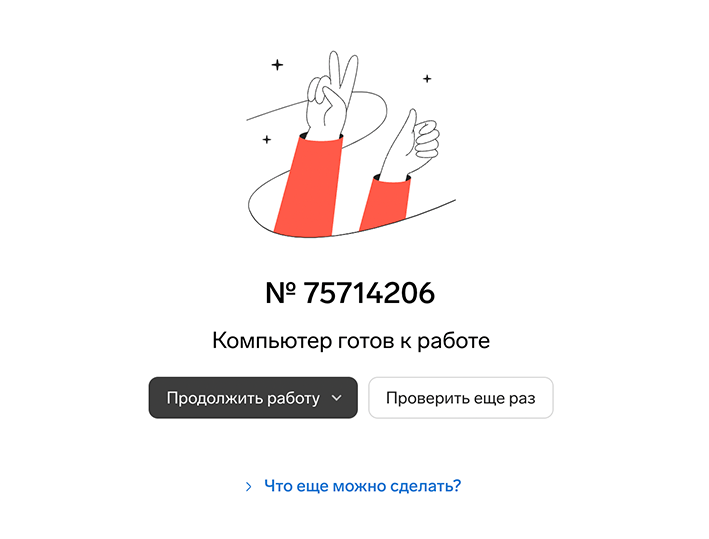
Если устранить ошибку не получилось, запустите диагностику повторно и обратитесь в клиентскую поддержку Контура. Сообщите специалисту номер диагностики и опишите, какие действия вы уже выполнили. Так он быстрее определит причину проблемы.
Как не допускать сбоев
На работу Диадока могут влиять обновления операционной системы, браузера и программ для электронной подписи, а также изменения конфигурации компьютера. Чтобы снизить риск ошибок:
- своевременно обновляйте браузер и программы, которые нужны для работы с электронной подписью;
- не удаляйте Контур.Плагин, Диаг.Плагин и другие компоненты, иначе сервис перестанет работать;
- следите за состоянием носителя ключа и его драйверов, так как именно они чаще всего ломаются;
- периодически проверяйте состояние рабочего места с помощью диагностики, даже если проблем нет.
Когда приложение установлено, диагностика проверяет компьютер автоматически раз в 24 часа или спустя некоторое время после запуска рабочего места. Это помогает обнаруживать ошибки до того, как они начнут мешать работе.
Вопросы и ответы
Сколько времени занимает диагностика? Время зависит от состояния компьютера и количества компонентов, которые нужно установить или настроить. Когда приложение установлено, оно может проверять рабочее место автоматически в фоновом режиме.
В каких браузерах работает диагностика? В Google Chrome 109 и выше, Яндекс Браузере 23.3 и выше, Microsoft Edge 109 и выше, Mozilla Firefox 128 и выше, Opera 95 и выше. Кроме того, для работы страницы нужен включённый JavaScript.
Нужно ли проходить диагностику на каждом компьютере? Да. Проверка относится к конкретному рабочему месту: установленным программам, настройкам системы, браузеру и драйверам. Поэтому на каждом компьютере, с которого работают в Диадоке, нужно проверить, есть ли все компоненты.
Что делать, если сервис просит перезагрузить компьютер? Сохраните открытые документы и перезагрузите компьютер. После запуска системы повторите проверку, чтобы убедиться, что необходимые компоненты установлены и работают корректно.
Как часто проводить диагностику? При первой настройке компьютера, при проблемах со входом и подписанием, а также после существенных изменений системы или программ. Если приложение установлено, диагностика выполняется автоматически раз в 24 часа или спустя некоторое время после запуска рабочего места.
Чем отличается диагностика рабочего стола от диагностики рабочего места? Обычно это названия одной и той же проверки, то есть разницы нет. Под диагностикой рабочего места или рабочего стола подразумевают проверку компьютера, программ и настроек, которые нужны для работы в Диадоке.
Что в итоге
Диагностика рабочего места помогает найти и устранить типичные причины сбоев при работе в сервисе электронного документооборота Контур.Диадок. Запускайте проверку при первой настройке компьютера, а также при ошибках входа и подписания документов. Если установить приложение, диагностика сама будет следить за состоянием рабочего места и сообщать о найденных проблемах.
